
В настройках Viber есть несколько инструментов, которые могут значительно улучшить пользовательский опыт. Они помогают настроить качество фотографий, сэкономить место на смартфоне, сохранить важные файлы и показать близким или курьеру местоположение на карте. Команда напомнила о четырёх функциях, которые стоит настроить.
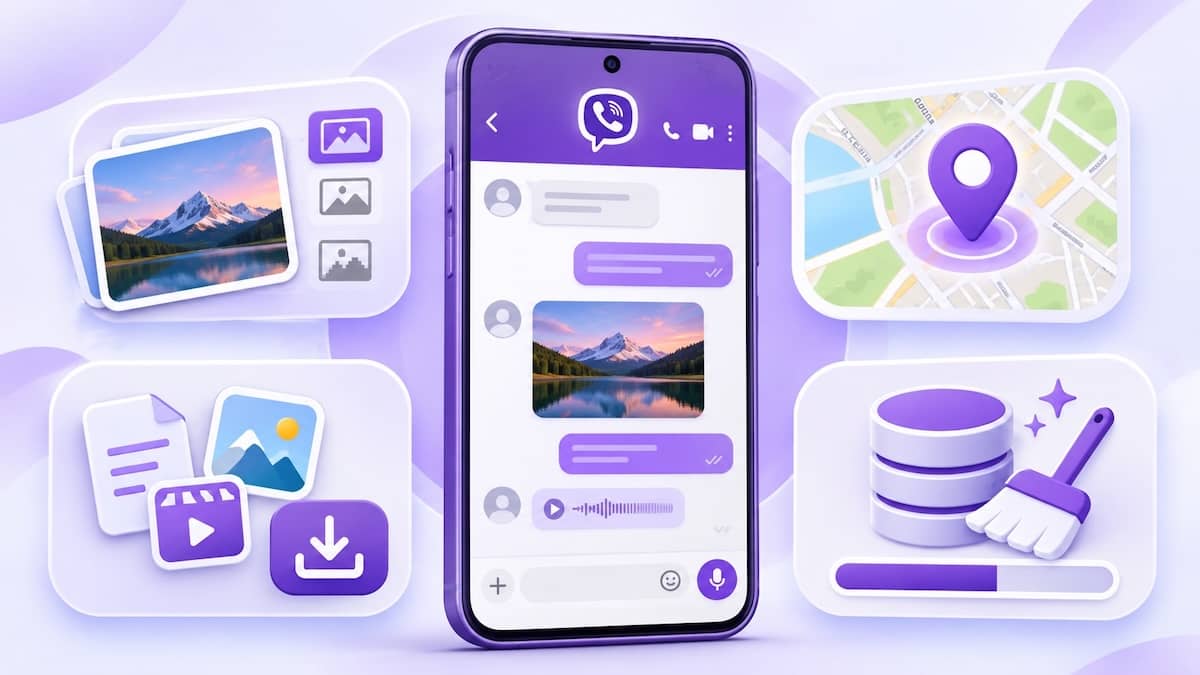
Rakuten Viber собрал полезные настройки мессенджера, которые решают повседневные задачи и делают общение более комфортным.
1. Как настроить качество фото
Если отправленное фото оказалось менее чётким, чем ожидалось, дело обычно в настройках сжатия. Viber позволяет управлять качеством изображений в зависимости от ваших потребностей.
1. В мобильной версии можно выбрать один из трёх уровней качества
Для этого перейдите в «Настройки» → «Медиа» → «Качество фото»:
- «Сжатие (~180 КБ)» — подойдет, если нужно экономить мобильный трафик или память телефона, а высокая четкость не имеет принципиального значения.
- «Хорошее (~250 КБ)» — оптимальный баланс четкости и размера файла для большинства повседневных фотографий.
- «Отличное (~650 КБ)» — передает изображение практически в оригинальном качестве. Это идеальный выбор для снимков с мелкими деталями, которые нужно рассматривать в увеличенном виде.
Чтобы сохранить 100% детализацию, стоит отправлять изображение как файл, а не как фотографию. Для этого нажмите значок «+» рядом с полем ввода и выберите «Файл».
2. В десктопной версии при перетаскивании фото в чат Viber сам предлагает два варианта:
- «Перетащите сюда, чтобы отправить в оригинальном размере» (верхняя часть экрана) — для документов, договоров, чеков или удостоверений, где важно четко прочитать каждую букву.
- «Перетащите сюда для мгновенной отправки» (нижняя часть экрана) — для повседневных снимков, не требующих детального рассмотрения.
2. Как поделиться своим местоположением
В Viber легко поделиться текущим местоположением: достаточно нажать значок «+» в чате, выбрать «Место», при необходимости скорректировать метку на карте и нажать «Отправить».
Но мало кто знает об ещё одной опции — автоматическом добавлении геопозиции. Она полезна в семейных чатах, переписках с детьми, совместных поездках или групповых чатах для мероприятий, где все постоянно ищут друг друга или согласовывают встречу.
Чтобы не отправлять адрес или местоположение каждый раз заново, перейдите в информационное меню нужного чата (нажмите на имя собеседника или название чата вверху) → включите переключатель «Добавлять местоположение» (доступно в мобильной версии).
После этого каждое сообщение в чате будет содержать метку с актуальным местоположением. Когда в этом больше не будет необходимости, функцию можно отключить одним нажатием.
3. Как не потерять важные файлы
Из соображений конфиденциальности Viber не хранит файлы пользователей на своих серверах дольше, чем в течение короткого периода после отправки. Если фото или видео не открыть в течение 14 дней, оно автоматически удаляется. Поэтому важные снимки или документы стоит просматривать и сохранять сразу
В версии для компьютера можно настроить, как долго файлы будут храниться в памяти вашего устройства:
- Настройка «Сохранять фото/видео» позволяет выбрать, как долго файлы будут храниться локально — от одной недели до «всегда».
- Параметр «Мультимедийные файлы загружаются автоматически» определяет, будут ли медиафайлы скачиваться сразу по поступлению или только после того, как вы нажмёте на них.
4. Как сэкономить память
Со временем в памяти устройства накапливается много данных. Однако удалять целые чаты, чтобы освободить место, не нужно. Вместо этого стоит очистить кэш: перейдите в «Настройки» → «Память» → «Очистить файлы кэша».
Приложение удалит только временные файлы каналов и сообществ, а чаты останутся нетронутыми. Если впоследствии вам снова понадобится медиафайл из чата, он загрузится заново, как только вы откроете эту переписку.
Настройка этих параметров помогает решить распространенные проблемы и делает повседневное общение значительно удобнее.